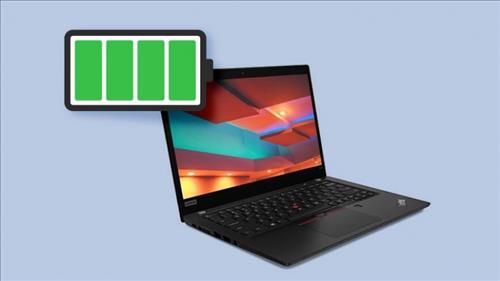
Windows 10 Pil Raporu özelliği, pilinizin iyi olup olmadığının raporunu sunar. Dizüstü bilgisayarınızın pil ömrünü nasıl göreceğiniz aşağıda açıklanmıştır.
Piller en sevdiğimiz elektronik cihazlara güç sağlar, ancak sonsuza kadar dayanmazlar. İyi haber, Windows 10 dizüstü bilgisayarların pilinizin hala iyi mi yoksa son günlerini mi yaşadığını gösteren bir Pil Raporu özelliğine sahip olmasıdır. Birkaç basit komutla pil kullanım verileri, kapasite geçmişi ve ömür tahminleri içeren bir HTML dosyası oluşturabilirsiniz. Değiştirilmesi gerekiyorsa, bu rapor size çok geç olmadan önce söyleyecektir.
Windows 10'da Dizüstü Bilgisayarınızın Pil Sağlığını Kontrol Etme
1
Windows PowerShell'e erişin
Pil Raporu, Windows PowerShell aracılığıyla oluşturulur. Windows tuşuna ve X tuşuna basın ve görüntülenen menüden Windows PowerShell'i (Yönetici) seçin. Bir açılır pencere cihazınızda değişiklik yapmak için izin isteyebilir; Evet deyin.
2
PowerShell'de Pil Raporu Oluşturma
Bir PowerShell komut penceresi açılır. Pencereye
powercfg /batteryreport /OUTPUT "D:\batteryreport.Html"
yazın veya yapıştırın ve komutu çalıştırmak için Enter tuşuna basın. Raporun bilgisayarınıza nereye kaydedildiğini söyleyecektir. PowerShell'i kapatın.
3
Pil Raporunu Bulma
Windows Dosya Gezgini'ni açın ve Windows (C :) sürücüsüne erişin. Burada Pil Raporu'nu HTML tarayıcınızda kaydedilmiş olarak bulacaksınız; bu dosya web tarayıcınızda açılır.
4
Pil Raporunu Görüntüleyin
Rapor, dizüstü bilgisayarınızın pilinin durumunu, ne kadar iyi çalıştığını ve ne kadar süre dayanabileceğini belirleyecektir. Pil Raporunun üst kısmında, bilgisayarınız hakkında temel bilgileri ve ardından pil özelliklerini göreceksiniz.
5
Son Kullanımı İnceleyin
Son kullanım bölümünde, dizüstü bilgisayar pil gücüyle her çalıştığında veya AC gücüne bağlı olduğunda not alın. Son üç gün içindeki her boşaltım Pil kullanımı bölümünde izlenir. Kullanım geçmişi bölümü altında pil kullanımıyla ilgili tam bir geçmişe de sahip olabilirsiniz.
6
Pil Kapasitesi Geçmişi
Pil kapasitesi geçmişi bölümü, kapasitenin zaman içinde nasıl değiştiğini gösterir. Sağ tarafta Tasarım Kapasitesi veya pilin ne kadar dayanacağı tasarlanmıştır. Sol tarafta, dizüstü bilgisayarınızın pilinin mevcut tam şarj kapasitesini görebilirsiniz, bu da cihazınızı daha fazla kullandığınızda zamanla düşecektir.
7
Pil Ömrü Tahminleri
Bu, bizi Pil ömrü tahminleri bölümüne götürür. Sağda, tasarım kapasitesine göre ne kadar sürmesi gerektiğini göreceksiniz; solda ise gerçekte ne kadar sürdüğünü göreceksiniz. Güncel, son pil ömrü tahmini raporun altındadır.
8
Dizüstü Bilgisayarınızın Pil Ömrünü Artırma
Pil raporunuzda gördüklerinizi beğenmiyor musunuz? Bu kolay ipuçları https://tekmoloji.com/notebook-pil-omru-nasil-u-2647/, Windows 10 veya Mac dizüstü bilgisayarınızdan daha uzun pil ömrü elde etmenize yardımcı olacaktır.